Zugriff auf den n8n MCP-Server
Verbinde unterstützte MCP-Clients mit deinem n8n-Workflow über den integrierten MCP-Server von n8n.
Dieser Server ermöglicht es Clients wie Lovable oder Claude Desktop, sich sicher mit einer n8n-Instanz zu verbinden. Nach der Verbindung können diese Clients:
- nach Workflows suchen, die als für MCP verfügbar markiert sind
- Metadaten und Trigger-Informationen von Workflows abrufen
- für MCP freigegebene Workflows auslösen und ausführen
Unterschied zwischen MCP-Zugriff auf Instanzebene und dem MCP Server Trigger-Knoten
Der MCP-Zugriff auf Instanzebene ermöglicht dir, für jede n8n-Instanz eine zentrale MCP-Verbindung einzurichten, eine zentrale Authentifizierung zu verwenden und auszuwählen, auf welche Workflows zugegriffen werden kann. Aktivierte Workflows lassen sich leicht finden und ausführen, ohne dass du jeden Workflow einzeln konfigurieren musst.
Im Gegensatz dazu wird der MCP Server Trigger-Knoten innerhalb eines einzelnen Workflows konfiguriert. Dieser Knoten stellt MCP nur die Tools in diesem Workflow zur Verfügung. Das ist nützlich, wenn du das Verhalten eines bestimmten MCP-Servers innerhalb eines Workflows individuell anpassen möchtest.
Wichtige Hinweise bei der Verwendung von MCP-Zugriff auf Instanzebene
- Dies ist keine Möglichkeit, Workflows über einen KI-Client zu erstellen oder zu bearbeiten; die Erstellung von Workflows erfolgt weiterhin in n8n.
- Es werden nicht automatisch alle Workflows der Instanz für MCP sichtbar gemacht. Du musst MCP zunächst auf Instanzebene aktivieren und dann jeden Workflow einzeln freigeben.
- Der Zugriff wird nicht nach MCP-Clients getrennt. Jeder verbundene Client kann alle Workflows sehen, die du für den MCP-Zugriff aktiviert hast.
MCP-Zugriff aktivieren
Für Cloud- und selbst gehostete Instanzen
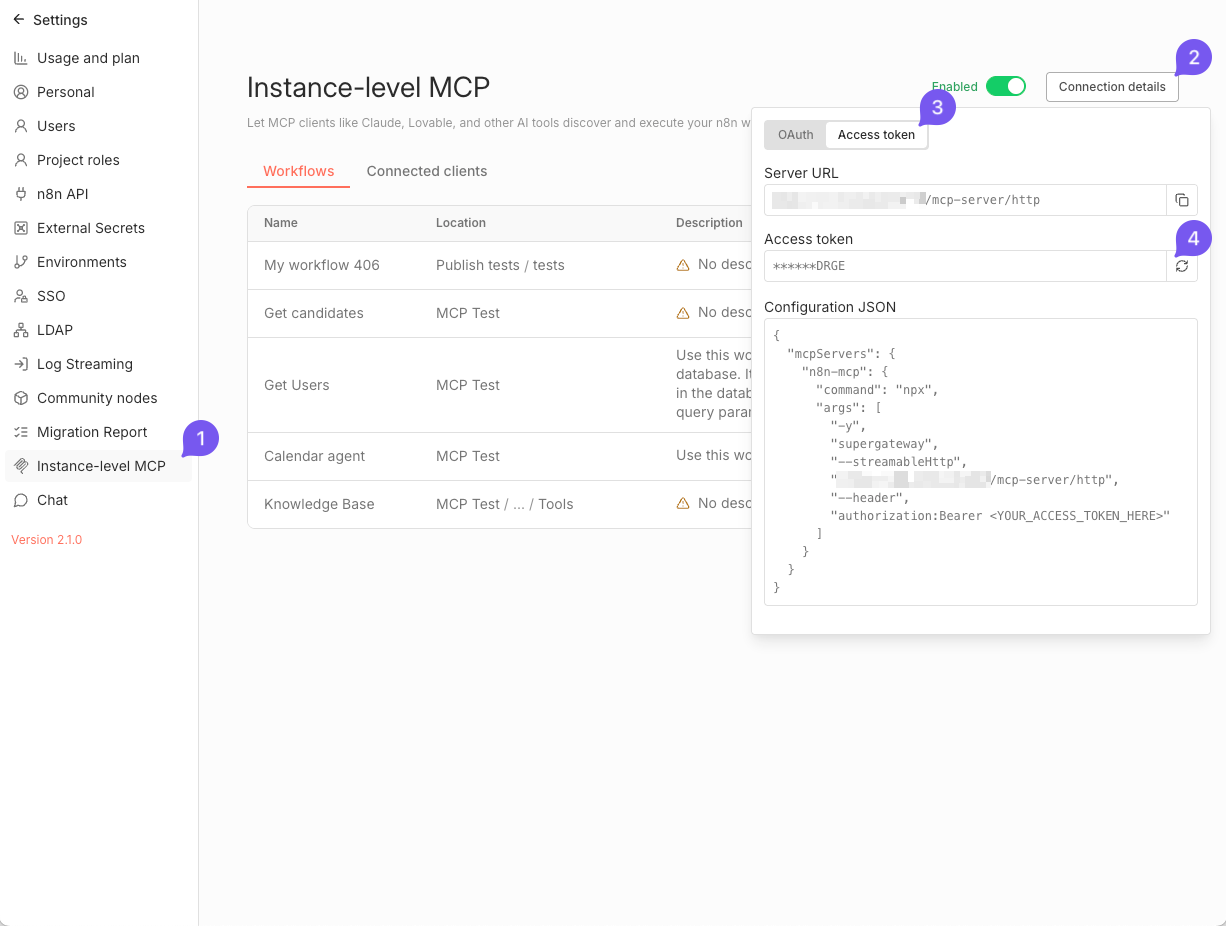
- Navigiere zu Einstellungen > Instanzweites MCP
- Aktiviere MCP-Zugriff aktivieren (erfordert Berechtigungen als Instanzinhaber oder Administrator).
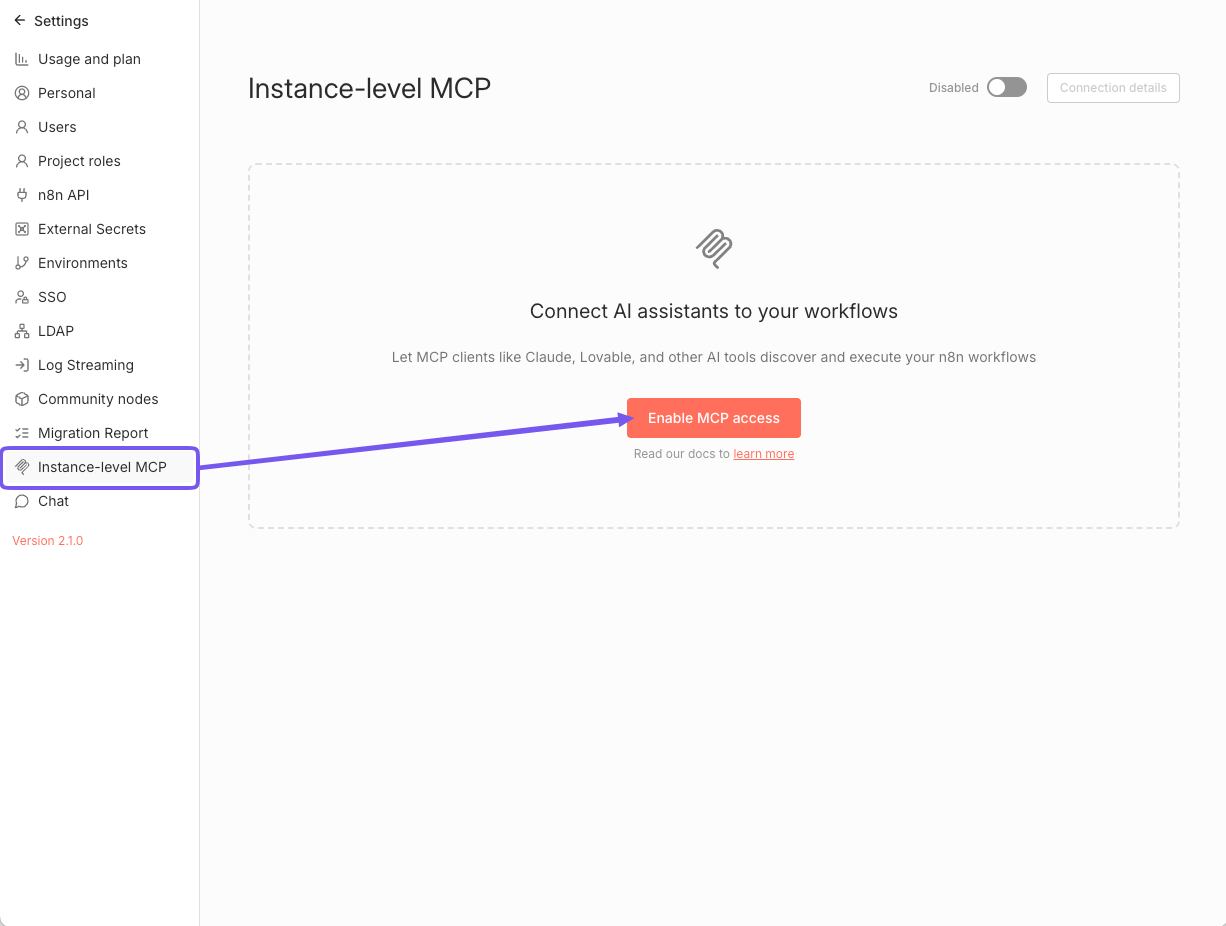
Nach dem Aktivieren werden folgende Elemente angezeigt:
- eine Liste der Workflows, die für MCP-Clients freigegeben sind
- eine Liste der verbundenen OAuth-Clients
- der Hauptschalter für MCP zum Aktivieren/Deaktivieren des Zugriffs auf Instanzebene
- die Schaltfläche Verbindungsdetails, die detaillierte Anweisungen zum Verbinden von MCP-Clients anzeigt
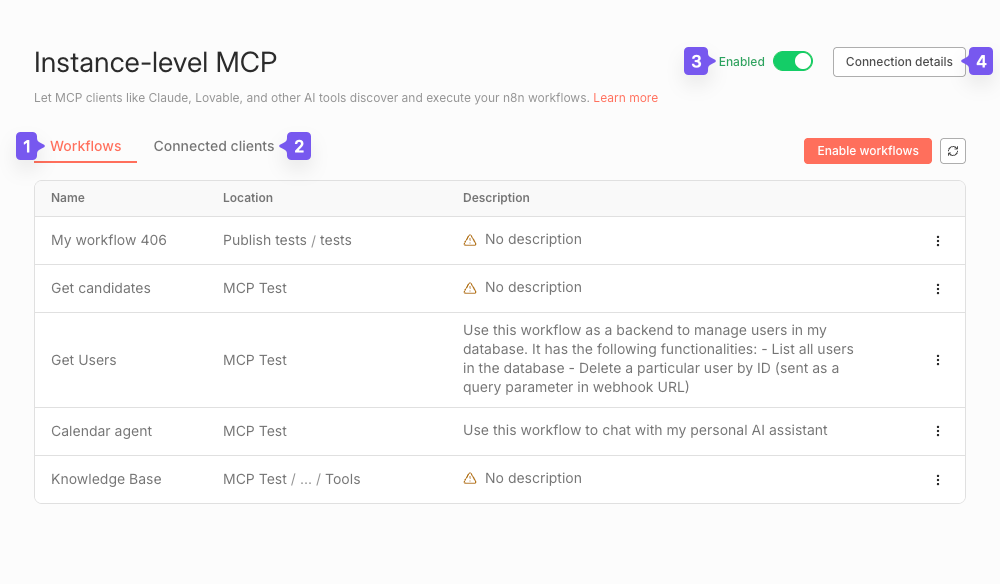
Deaktivieren: Schalte einfach den Hauptschalter für MCP aus.
Für selbst gehostete Nutzer: vollständig deaktivieren
Um die Funktion vollständig zu entfernen, setze die folgende Umgebungsvariable:
N8N_DISABLED_MODULES=mcp
Dadurch werden die MCP-Endpunkte entfernt und alle zugehörigen UI-Elemente ausgeblendet.
MCP-Authentifizierung einrichten
Das Menü Verbindungsdetails bietet MCP-Clients zwei Authentifizierungsoptionen:
- OAuth2
- Zugriffstoken (Access Token)
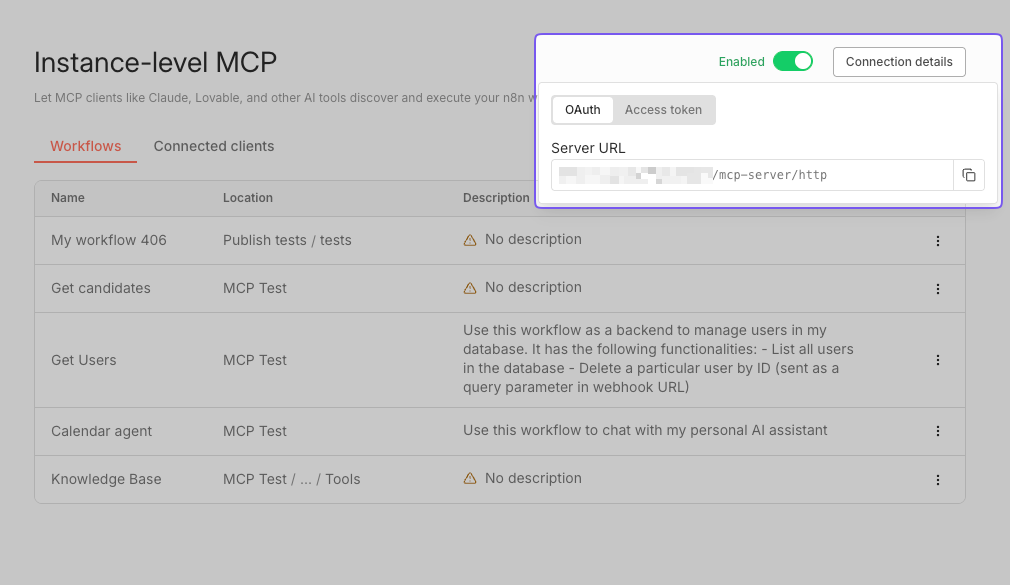
OAuth2 verwenden
Kopiere auf dem Tab OAuth die Server-URL deiner Instanz und verwende sie zur Konfiguration deines MCP-Clients. Nach dem Verbinden leitet dich der Client zur Autorisierung an n8n weiter.
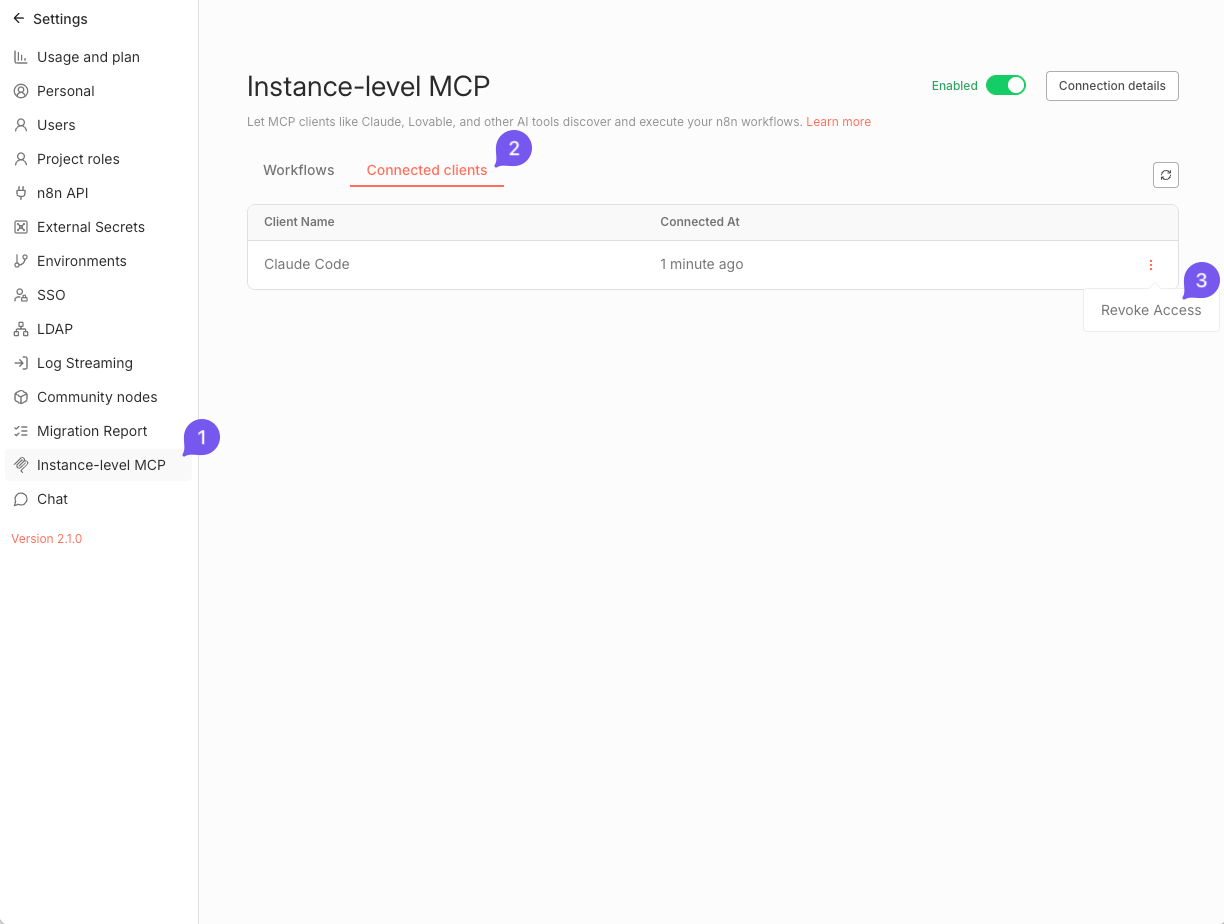
Client-Zugriff widerrufen
So widerrufst du den Zugriff eines verbundenen MCP-Clients:
- Navigiere zu Einstellungen > Instanzweites MCP.
- Wechsle zum Tab Verbundene Clients. Dort wird eine Tabelle der verbundenen OAuth-Clients angezeigt.
- Verwende das Aktionsmenü in der jeweiligen Client-Zeile, um den Zugriff für einen bestimmten Client zu widerrufen.
Zugriffstoken verwenden
Verwende die Server-URL deiner Instanz zusammen mit dem persönlichen MCP-Zugriffstoken, das du auf dem Tab Zugriffstoken im Menü Verbindungsdetails findest.
Beim ersten Öffnen der MCP-Zugriffsseite generiert n8n automatisch ein persönliches MCP-Zugriffstoken für dein Konto, das an dein Benutzerkonto gebunden ist.
Hinweis
Kopiere dein Token sofort. Bei späteren Aufrufen wird nur noch ein teilweise maskierter Wert angezeigt, und die Kopierfunktion ist deaktiviert.
Token erneuern
Wenn du dein Token verloren hast oder es erneuern musst:
- Navigiere zu Einstellungen > Instanzweites MCP.
- Klicke oben rechts auf die Schaltfläche, um das Menü Verbindungsdetails zu öffnen.
- Wechsle zum Tab Zugriffstoken.
- Verwende die Schaltfläche neben dem maskierten Token-Wert, um ein neues Token zu erzeugen.
Wenn ein neues Token erzeugt wird, widerruft n8n das vorherige Token.
- Aktualisiere alle verbundenen MCP-Clients mit dem neuen Wert.
Workflows für MCP-Clients freigeben
Voraussetzungen für Workflows
Damit ein Workflow für MCP-Clients zugänglich ist, muss er die folgenden Bedingungen erfüllen:
- Er ist veröffentlicht.
- Er enthält einen der folgenden Trigger-Knoten:
- Webhook
- Schedule
- Chat
- Form
Standardmäßig sind keine Workflows für MCP-Clients sichtbar. Du musst den Zugriff für jeden geeigneten Workflow, den du freigeben möchtest, ausdrücklich einzeln aktivieren.
Bei der Bewertung der Workflow-Eignung berücksichtigt n8n nur die veröffentlichte Version des Workflows. Wenn in einer Entwurfsversion ein unterstützter Trigger-Knoten hinzugefügt wurde, gilt der Workflow erst nach der Veröffentlichung dieser Version als geeignet.
Hinweis
Wenn die Veröffentlichung eines Workflows aufgehoben wird, entfernt n8n dessen MCP-Zugriff. Wenn du den Workflow erneut veröffentlichst, musst du den Zugriff wieder aktivieren.
Zugriff aktivieren
Methode 1: Über die MCP-Einstellungsseite (verfügbar ab n8n v2.2.0)
- Klicke auf die Schaltfläche Workflow aktivieren (sichtbar in der Kopfzeile der Workflow-Tabelle oder im Leerzustand der Tabelle)
- Suche nach dem gewünschten Workflow (nach Name oder Beschreibung) und wähle ihn aus der Liste aus
- Klicke zur Bestätigung auf Aktivieren
Methode 2: Über den Workflow-Editor
- Öffne den Workflow.
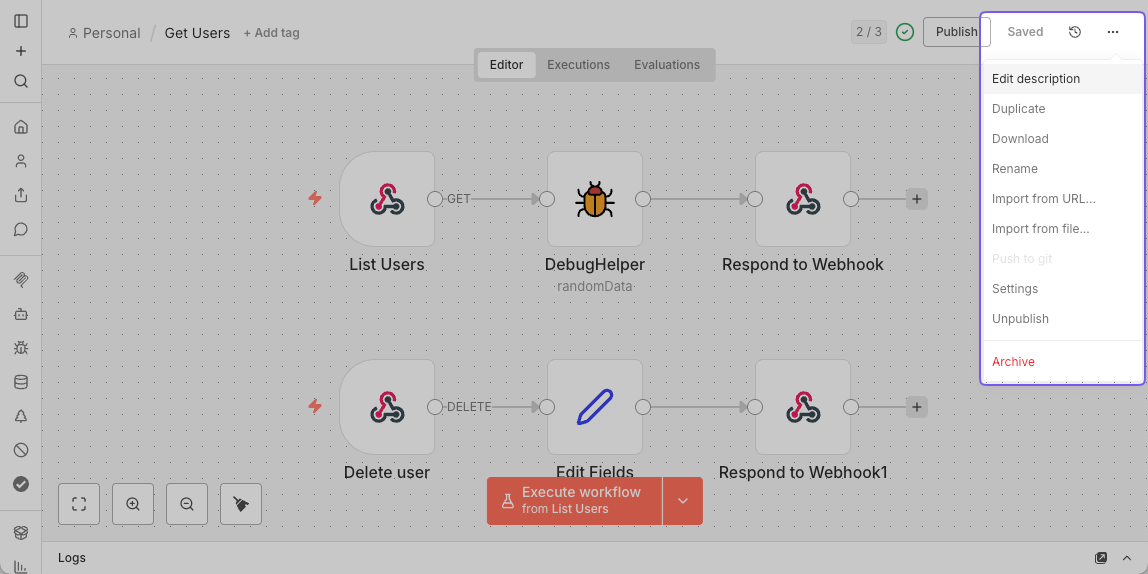
- Klicke oben rechts auf das Hauptmenü des Workflows (
...). - Wähle Einstellungen.
- Aktiviere In MCP verfügbar.
Methode 3: Über die Workflow-Liste
- Gehe zu Workflows.
- Öffne das Menü auf der Workflow-Karte.
- Wähle MCP-Zugriff aktivieren.
Zugriff verwalten
Die Einstellungsseite Instanzweites MCP zeigt alle Workflows an, die für MCP-Clients verfügbar sind. Aus dieser Liste heraus kannst du:
- den Workflow, das zugehörige Projekt oder den übergeordneten Ordner direkt öffnen
- den Zugriff über das Aktionsmenü widerrufen (oder MCP-Zugriff deaktivieren im Menü der Workflow-Karte verwenden)
- die Workflow-Beschreibung über das Aktionsmenü aktualisieren (oder das Menü im Workflow-Editor verwenden)
- über Workflow aktivieren weitere Workflows freigeben (verfügbar ab n8n v2.2.0)
Workflow-Beschreibung
Damit MCP-Clients Workflows besser erkennen können, kannst du wie folgt eine frei formulierte Beschreibung hinzufügen:
-
Methode 1: Über die Seite Instanzweites MCP
- Navigiere zu Einstellungen > Instanzweites MCP.
- Stelle sicher, dass du dich auf dem Tab Workflows befindest.
- Verwende das Aktionsmenü in der Zeile des gewünschten Workflows und wähle Beschreibung bearbeiten.
- Alternativ kannst du direkt auf den Beschreibungstext klicken, um den Bearbeitungsdialog zu öffnen.
-
Methode 2: Über den Workflow-Editor
- Öffne den Workflow.
- Klicke oben rechts auf das Hauptmenü des Workflows (
...). - Wähle Beschreibung bearbeiten.
Workflows über MCP-Clients ausführen
MCP-Clients können geeignete Workflows entsprechend deiner Anfrage ausführen. Wenn ein Client einen Workflow auslöst, wird der Workflow in n8n wie gewohnt ausgeführt, und du kannst die Ausführung in der Liste Ausführungen überwachen. Nach Abschluss erhält der MCP-Client das Ergebnis.
Eingabedaten bereitstellen
MCP-Clients können in der Regel ermitteln, welche Eingabedaten ein Workflow benötigt. Wenn du einen Webhook-Trigger verwendest und feststellst, dass der Client Schwierigkeiten hat, die richtigen Eingaben zu bestimmen, solltest du diese Informationen in der Workflow-Beschreibung angeben.
Workflow-Timeout
n8n erzwingt für von MCP-Clients ausgelöste Workflow-Ausführungen ein Timeout von 5 Minuten. Wird ein Workflow nicht rechtzeitig abgeschlossen, stoppt n8n die Ausführung und sendet einen Fehler an den MCP-Client. Dabei wird der in den Workflow-Einstellungen für durch MCP ausgelöste Ausführungen festgelegte Timeout ignoriert.
Einschränkungen
- Wenn ein Workflow mehrere unterstützte Trigger-Knoten enthält, kann der MCP-Client möglicherweise nur einen davon (den ersten) zum Auslösen des Workflows verwenden.
- Die Ausführung von Workflows mit mehrstufigen Formularen oder anderen Formen menschlicher Interaktion wird nicht unterstützt.
- Binäre Eingabedaten werden nicht unterstützt. MCP-Clients können Workflows nur textbasierte Eingaben bereitstellen.
Beispiele
Lovable mit dem n8n MCP-Server verbinden
- Konfiguriere den MCP-Server in Lovable (OAuth).
- Navigiere in deinem Workspace zu Einstellungen > Integrationen.
- Suche im Abschnitt MCP Servers nach n8n und klicke auf Connect.
- Gib die URL deines n8n-Servers ein (sie wird auf der Seite Instanzweites MCP angezeigt).
- Speichere die Verbindung. Wenn die Verbindung erfolgreich ist, leitet n8n dich weiter, damit du Lovable autorisieren kannst.
- Überprüfe die Verbindung.
- Nach der Verbindung kann Lovable Workflows abfragen, für die der MCP-Zugriff aktiviert ist.
- Beispiel: Bitte Lovable, eine Benutzeroberfläche für einen Workflow zu erstellen, die Benutzer auflistet und das Löschen von Benutzern erlaubt.
Claude Desktop mit dem n8n MCP-Server verbinden
OAuth2 verwenden
- Navigiere in Claude Desktop zu Einstellungen > Connectors.
- Klicke auf Add custom connector.
- Gib die folgenden Details ein:
- Name: n8n MCP
- Remote MCP server URL: deine n8n-Basis-URL (angezeigt auf der Seite Instanzweites MCP)
- Speichere den Connector.
- Wenn du dazu aufgefordert wirst, autorisiere Claude Desktop für den Zugriff auf deine n8n-Instanz.
Zugriffstoken verwenden
Hinweis
Dafür ist die aktuelle Version von Node.js erforderlich.
Füge in deiner Datei claude_desktop_config.json den folgenden Eintrag hinzu:
{
  "mcpServers": {
    "n8n-mcp": {
      "command": "npx",
      "args": [
        "-y",
        "supergateway",
        "--streamableHttp",
        "https://<YOUR_N8N_HOST>/mcp-server/http",
        "--header",
        "authorization: Bearer <YOUR_TOKEN>"
      ]
    }
  }
}
Ersetze dabei:
<YOUR_N8N_HOST>: deine n8n-Basis-URL (angezeigt auf der Seite Instanzweites MCP)<YOUR_TOKEN>: dein erzeugtes Token
Claude Code mit dem n8n MCP-Server verbinden
Verwende den folgenden CLI-Befehl:
claude mcp add --transport http n8n-mcp https://<YOUR_N8N_HOST>/mcp-server/http \
  --header "Authorization: Bearer <YOUR_TOKEN>"
Alternativ kannst du in deiner Datei claude.json den folgenden Eintrag hinzufügen und dabei ebenfalls die Platzhalter durch die oben beschriebenen Werte ersetzen.
Codex CLI mit dem n8n MCP-Server verbinden
Füge in deiner Datei ~/.codex/config.toml den folgenden Eintrag hinzu:
[mcp_servers.n8n_mcp]
command = "npx"
args = [
    "-y",
    "supergateway",
    "--streamableHttp",
    "https://<YOUR_N8N_HOST>/mcp-server/http",
    "--header",
    "authorization:Bearer <YOUR_TOKEN>"
]
(Ersetze die entsprechenden Platzhalter durch deine n8n-Basis-URL und das erzeugte Token.)
Einen Google-ADK-Agenten mit dem n8n MCP-Server verbinden
Im Folgenden findest du Beispielcode zum Erstellen eines Agenten, der sich mit einem entfernten n8n MCP-Server verbindet:
from google.adk.agents import Agent
from google.adk.tools.mcp_tool import McpToolset
from google.adk.tools.mcp_tool.mcp_session_manager import StreamableHTTPServerParams

N8N_INSTANCE_URL = "https://localhost:5678"
N8N_MCP_TOKEN = "YOUR_N8N_MCP_TOKEN"

root_agent = Agent(
    model="gemini-2.5-pro",
    name="n8n_agent",
    instruction="Help users manage and execute workflows in n8n",
    tools=[
        McpToolset(
            connection_params=StreamableHTTPServerParams(
                url=f"{N8N_INSTANCE_URL}/mcp-server/http",
                headers={"Authorization": f"Bearer {N8N_MCP_TOKEN}"},
            ),
        )
    ],
)
Weitere Details findest du unter Connect ADK agent to n8n.
Fehlerbehebung
Wenn beim Verbinden eines MCP-Clients mit deiner n8n-Instanz Probleme auftreten, beachte die folgenden Punkte:
- Wenn du einen MCP-Client in der Cloud verwendest, stelle sicher, dass deine n8n-Instanz öffentlich erreichbar ist.
- Prüfe, ob der MCP-Zugriff in den n8n-Einstellungen aktiviert ist.
- Prüfe, ob die Workflows, auf die du zugreifen möchtest, als in MCP verfügbar markiert sind.
- Stelle sicher, dass die Authentifizierungsmethode im MCP-Client (OAuth2 oder Zugriffstoken) korrekt konfiguriert ist.
- Sieh in die n8n-Server-Logs, um nach Fehlermeldungen im Zusammenhang mit der MCP-Verbindung zu suchen.
- Wenn du einen Desktop-MCP-Client verwendest, stelle sicher, dass die aktuelle Version von Node.js installiert ist.