Acceder al servidor MCP de n8n
Conecta clientes MCP compatibles a tus flujos de trabajo de n8n mediante el servidor MCP integrado de n8n.
Este servidor permite que clientes como Lovable o Claude Desktop se conecten de forma segura a tu instancia de n8n. Una vez conectados, estos clientes pueden:
- Buscar flujos de trabajo marcados como disponibles para MCP
- Obtener metadatos e información de activación de los flujos de trabajo
- Activar y ejecutar flujos de trabajo abiertos
Diferencia entre el acceso MCP a nivel de instancia y el nodo MCP Server Trigger
El acceso MCP a nivel de instancia te permite crear una conexión por cada instancia de n8n, usar autenticación centralizada y elegir a qué flujos de trabajo se puede acceder. Los flujos de trabajo habilitados pueden localizarse y ejecutarse fácilmente sin necesidad de configurar cada flujo por separado.
En cambio, el nodo MCP Server Trigger se configura dentro de un único flujo de trabajo. Este nodo solo expone a MCP las herramientas de ese flujo de trabajo, lo que resulta útil cuando quieres personalizar un comportamiento concreto del servidor MCP dentro de un flujo.
Aspectos importantes al usar el acceso MCP a nivel de instancia
- No es una forma de crear o editar flujos de trabajo mediante un cliente de IA; la creación de flujos de trabajo sigue haciéndose en n8n.
- No expone automáticamente todos los flujos de trabajo de la instancia: primero debes habilitar MCP a nivel de instancia y después activarlo individualmente en cada flujo.
- Su alcance no distingue entre clientes MCP: cualquier cliente conectado podrá ver todos los flujos de trabajo que hayas habilitado para acceso MCP.
Habilitar el acceso MCP
Para instancias Cloud y autoalojadas
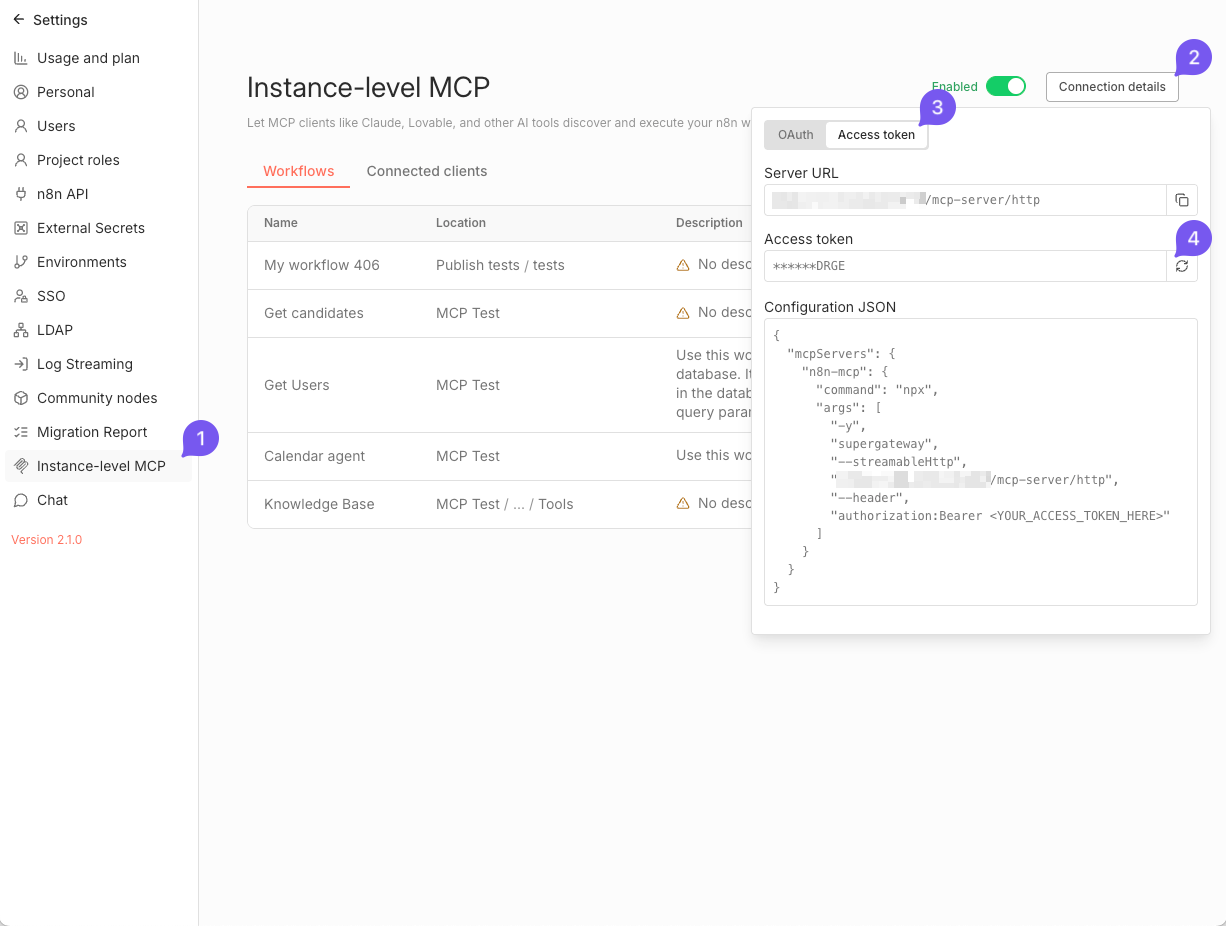
- Ve a Ajustes > MCP a nivel de instancia
- Activa Habilitar acceso MCP (requiere permisos de propietario de la instancia o administrador).
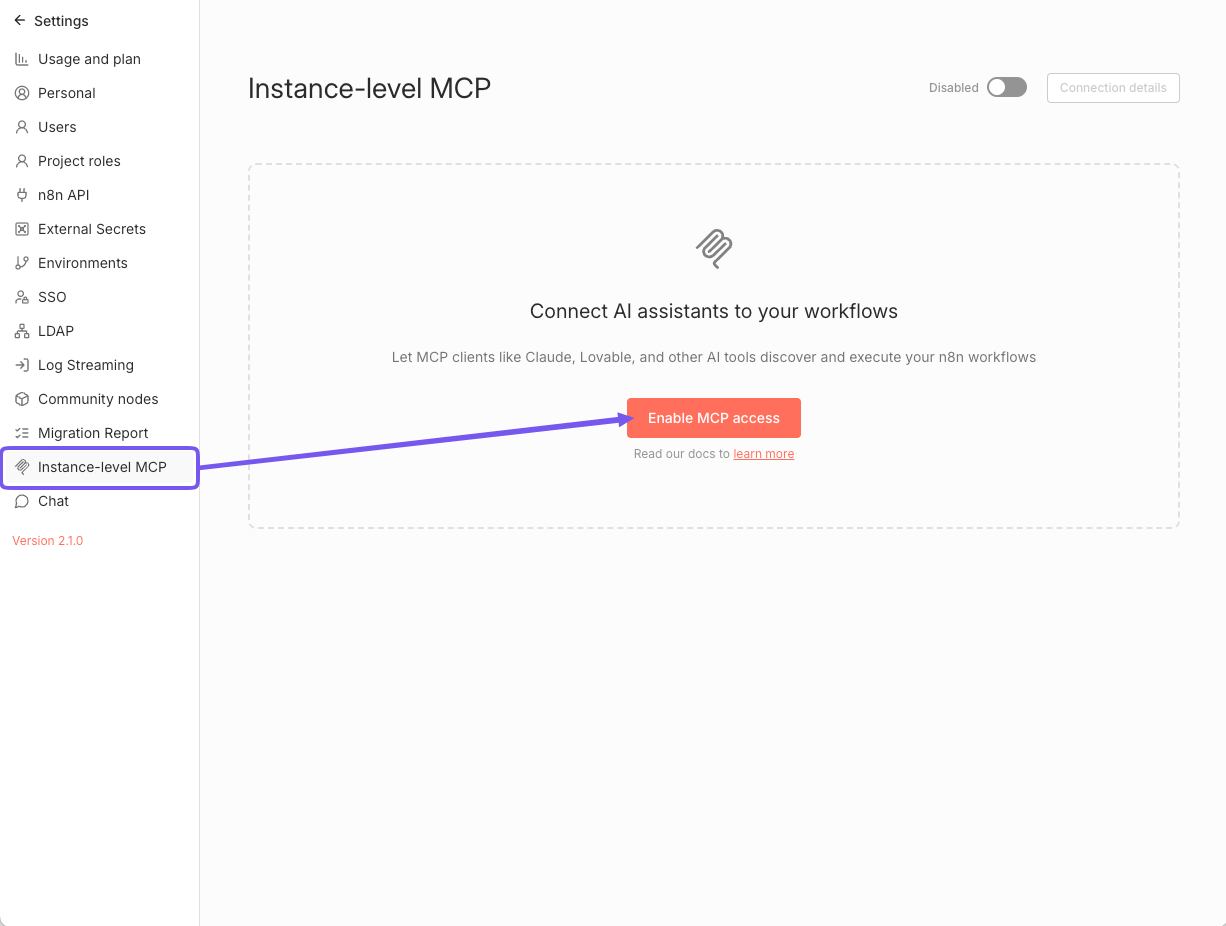
Una vez habilitado, verás:
- La lista de flujos de trabajo abiertos a clientes MCP
- La lista de clientes OAuth conectados
- El interruptor principal de MCP para habilitar o deshabilitar el acceso a nivel de instancia
- El botón Detalles de conexión, que muestra instrucciones detalladas para conectar un cliente MCP
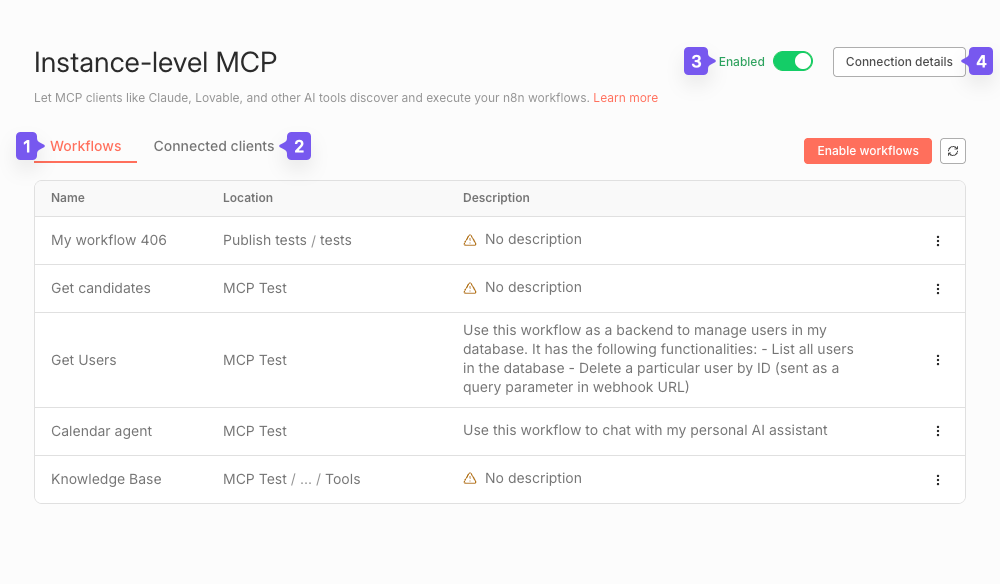
Deshabilitar: basta con apagar el interruptor principal de MCP.
Para usuarios autoalojados: deshabilitar por completo
Para eliminar completamente esta función, establece la siguiente variable de entorno:
N8N_DISABLED_MODULES=mcp
Esto eliminará el endpoint MCP y ocultará todos los elementos de la interfaz relacionados.
Configurar la autenticación de MCP
El menú emergente de Detalles de conexión ofrece dos opciones de autenticación para los clientes MCP:
- OAuth2
- Token de acceso (Access Token)
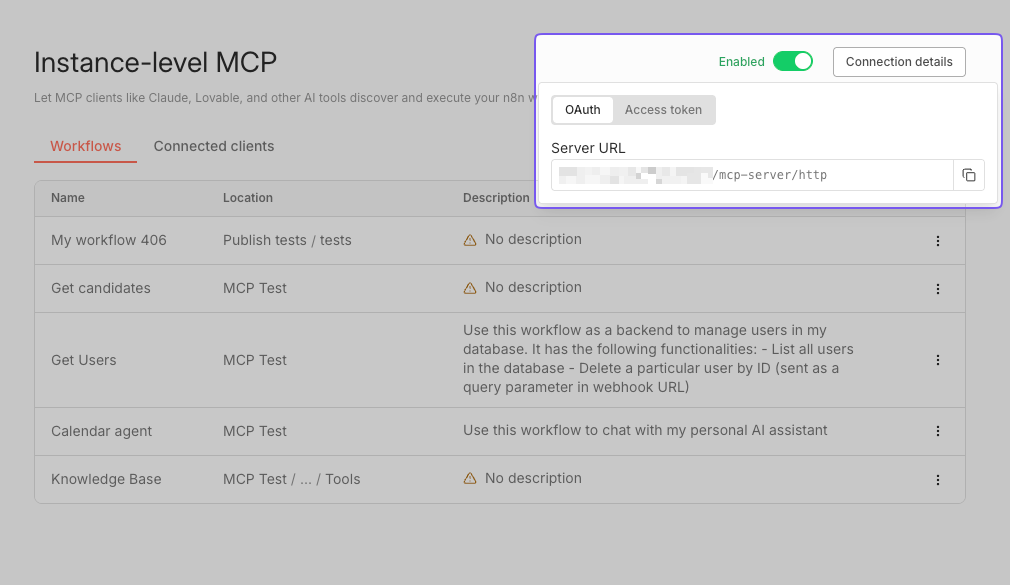
Usar OAuth2
Copia la URL del servidor de tu instancia desde la pestaña OAuth y úsala para configurar tu cliente MCP. Tras conectarse, el cliente te redirigirá a n8n para autorizar el acceso.
Revocar el acceso de un cliente
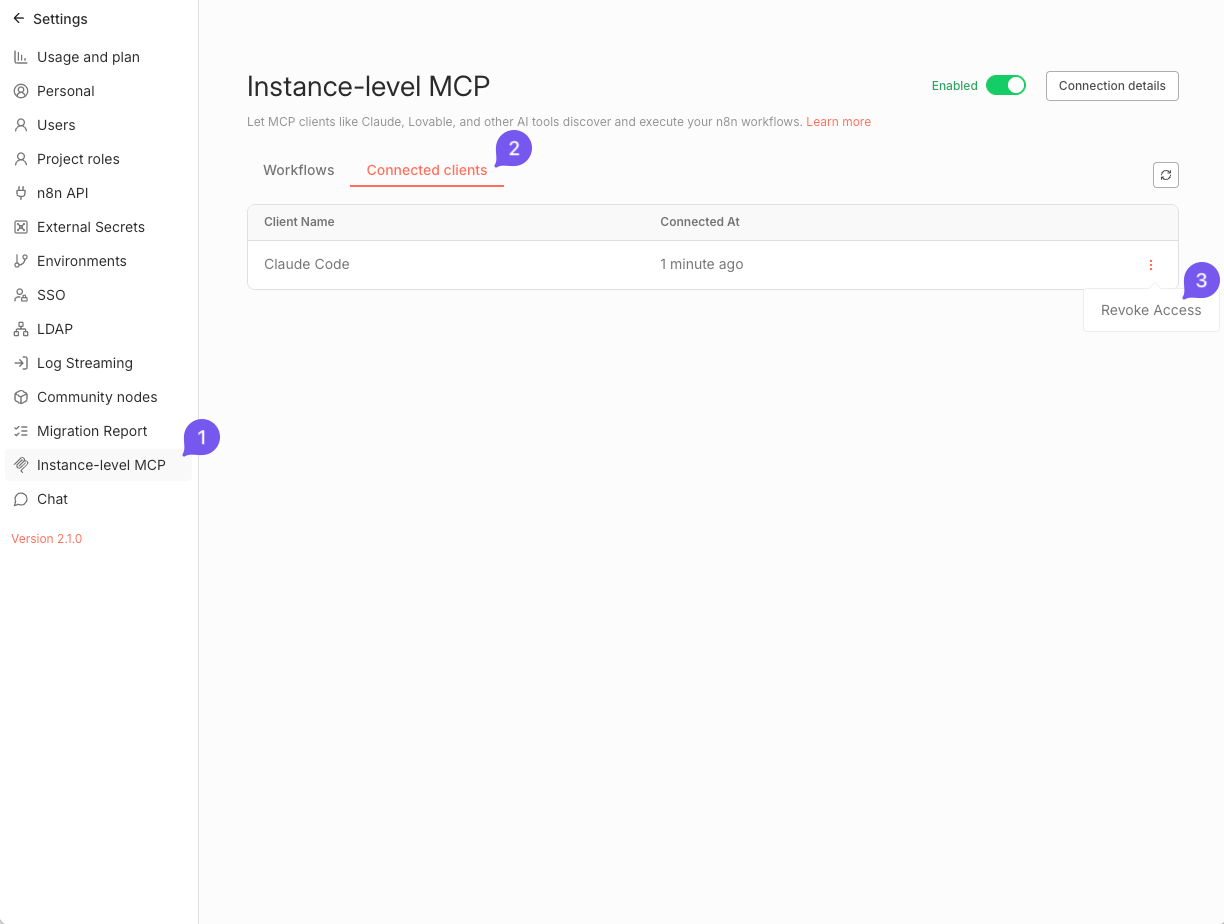
Para revocar el acceso de un cliente MCP ya conectado:
- Ve a Ajustes > MCP a nivel de instancia.
- Ve a la pestaña Clientes conectados, donde verás una tabla con los clientes OAuth conectados.
- Usa el menú de acciones de cada fila para revocar el acceso del cliente correspondiente.
Usar un token de acceso
Usa la URL del servidor de tu instancia junto con el token de acceso personal de MCP obtenido en la pestaña Token de acceso del menú Detalles de conexión.
La primera vez que accedas a la página de acceso a MCP, n8n generará automáticamente un token de acceso personal de MCP vinculado a tu cuenta de usuario.
Nota
Copia el token de inmediato. En accesos posteriores solo verás una versión enmascarada y el botón de copia estará deshabilitado.
Rotar el token
Si has perdido el token o necesitas rotarlo:
- Ve a Ajustes > MCP a nivel de instancia.
- Haz clic en el botón de la esquina superior derecha para abrir el menú Detalles de conexión.
- Ve a la pestaña Token de acceso.
- Usa el botón situado junto al valor enmascarado del token para generar uno nuevo.
Al generar un nuevo token, n8n revocará el anterior.
- Actualiza todos los clientes MCP conectados con el nuevo valor.
Abrir flujos de trabajo a clientes MCP
Requisitos para que un flujo de trabajo sea compatible
Para que un flujo de trabajo pueda ser accesible desde un cliente MCP, debe cumplir estas condiciones:
- Estar publicado
- Incluir uno de los siguientes nodos desencadenadores:
- Webhook
- Schedule
- Chat
- Form
Por defecto, ningún flujo de trabajo es visible para los clientes MCP. Debes habilitar explícitamente el acceso para cada flujo de trabajo compatible que quieras abrir.
Al evaluar si un flujo de trabajo cumple los requisitos, n8n solo tiene en cuenta su versión publicada. Si añades un desencadenador compatible en la versión borrador de un flujo, este no se considerará compatible hasta que esa versión se publique.
Nota
Si un flujo de trabajo se despublica, n8n eliminará su acceso MCP. Cuando vuelvas a publicarlo, tendrás que habilitar de nuevo el acceso.
Habilitar acceso
Método 1: desde la página de ajustes de MCP (disponible en n8n v2.2.0 y posteriores)
- Haz clic en el botón Habilitar flujo de trabajo (aparece en el encabezado de la tabla o cuando la tabla está vacía)
- Busca el flujo de trabajo que quieras habilitar (por nombre o descripción) y selecciónalo de la lista
- Haz clic en Habilitar para confirmar
Método 2: desde el editor de flujos de trabajo
- Abre el flujo de trabajo.
- Haz clic en el menú principal del flujo de trabajo en la esquina superior derecha (
...). - Selecciona Ajustes.
- Activa Disponible en MCP.
Método 3: desde la lista de flujos de trabajo
- Ve a Flujos de trabajo.
- Abre el menú de la tarjeta del flujo de trabajo.
- Selecciona Habilitar acceso MCP.
Gestionar permisos de acceso
La página de ajustes de MCP a nivel de instancia muestra todos los flujos de trabajo disponibles para clientes MCP. Desde esta lista, puedes:
- Abrir directamente el flujo de trabajo, el proyecto al que pertenece o su carpeta principal
- Revocar el acceso mediante el menú de acciones (o usar Deshabilitar acceso MCP en el menú de la tarjeta del flujo)
- Actualizar la descripción del flujo de trabajo mediante el menú de acciones (o usando el menú del editor del flujo)
- Usar el botón Habilitar flujo de trabajo para dar acceso a más flujos (disponible en n8n v2.2.0 y posteriores)
Descripción del flujo de trabajo
Para ayudar a los clientes MCP a identificar un flujo de trabajo, puedes añadir una descripción de texto libre de la siguiente manera:
-
Método 1: desde la página MCP a nivel de instancia
- Ve a Ajustes > MCP a nivel de instancia.
- Asegúrate de estar en la pestaña Flujos de trabajo.
- Usa el menú de acciones de la fila del flujo de trabajo que quieras editar y selecciona Editar descripción.
- O bien, haz clic directamente en el texto de la descripción para abrir el cuadro de edición.
-
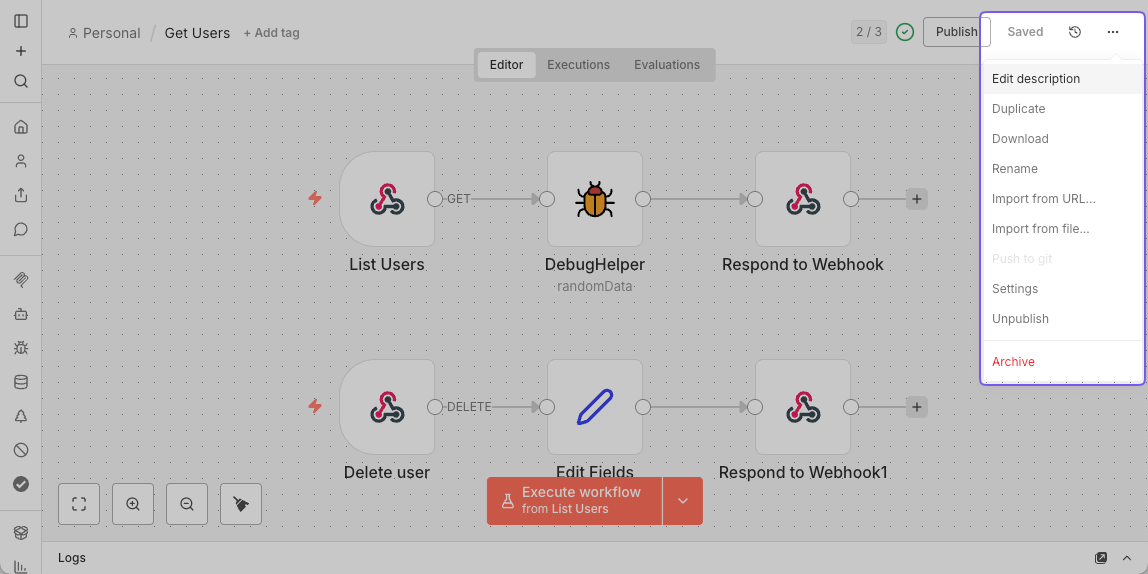
Método 2: desde el editor de flujos de trabajo
- Abre el flujo de trabajo.
- Haz clic en el menú principal del flujo de trabajo en la esquina superior derecha (
...). - Selecciona Editar descripción.
Ejecutar flujos de trabajo mediante un cliente MCP
Los clientes MCP pueden ejecutar flujos de trabajo compatibles en función de tu solicitud. Cuando un cliente activa un flujo de trabajo, este se ejecuta en n8n como siempre, y puedes supervisarlo en el registro de ejecuciones. Cuando termine, el cliente MCP recibirá el resultado.
Proporcionar datos de entrada
Normalmente, los clientes MCP pueden evaluar qué datos de entrada necesita un flujo de trabajo. Si usas un desencadenador Webhook y ves que al cliente le cuesta determinar los datos de entrada correctos, se recomienda incluir esa información en la descripción del flujo de trabajo.
Tiempo de espera del flujo de trabajo
n8n aplica de forma obligatoria un tiempo de espera de 5 minutos a la ejecución de flujos de trabajo activados por clientes MCP. Si el flujo no termina a tiempo, n8n detendrá la ejecución y enviará un error al cliente MCP, sin tener en cuenta el tiempo de espera que hayas configurado en los ajustes del flujo para ejecuciones activadas por MCP.
Limitaciones
- Si un flujo de trabajo tiene varios desencadenadores compatibles, es posible que el cliente MCP solo pueda usar uno de ellos (el primero) para activarlo.
- No se admite la ejecución de flujos de trabajo con formularios de varios pasos ni con ningún tipo de interacción con personas.
- No se admiten datos de entrada binarios; los clientes MCP solo pueden proporcionar entradas basadas en texto al flujo de trabajo.
Ejemplos
Conectar Lovable al servidor MCP de n8n
- Configura el servidor MCP en Lovable (OAuth).
- Ve a Ajustes > Integrations en tu espacio de trabajo.
- En la sección MCP Servers, busca n8n y haz clic en Connect.
- Introduce la URL de tu servidor n8n (mostrada en la página Acceso MCP).
- Guarda la conexión. Si todo va bien, n8n te redirigirá para autorizar a Lovable.
- Verifica la conexión.
- Tras conectarse, Lovable puede consultar los flujos de trabajo que tengan habilitado el acceso MCP.
- Ejemplo: pide a Lovable que cree una interfaz para un flujo de trabajo que liste usuarios y permita eliminarlos.
Conectar Claude Desktop al servidor MCP de n8n
Usar OAuth2
- En Claude Desktop, ve a Ajustes > Conectores.
- Haz clic en Añadir conector personalizado.
- Introduce los siguientes datos:
- Nombre: n8n MCP
- URL del servidor MCP remoto: la URL base de tu n8n (mostrada en la página MCP a nivel de instancia)
- Guarda el conector.
- Cuando se te solicite, autoriza a Claude Desktop para acceder a tu instancia de n8n.
Usar un token de acceso
Nota
Esta operación requiere la versión más reciente de Node.js.
Añade la siguiente entrada a tu archivo claude_desktop_config.json:
{
  "mcpServers": {
    "n8n-mcp": {
      "command": "npx",
      "args": [
        "-y",
        "supergateway",
        "--streamableHttp",
        "https://<YOUR_N8N_HOST>/mcp-server/http",
        "--header",
        "authorization: Bearer <YOUR_TOKEN>"
      ]
    }
  }
}
Sustituye:
<YOUR_N8N_HOST>: la URL base de tu n8n (mostrada en la página MCP a nivel de instancia)<YOUR_TOKEN>: el token que has generado
Conectar Claude Code al servidor MCP de n8n
Usa el siguiente comando CLI:
claude mcp add --transport http n8n-mcp https://<YOUR_N8N_HOST>/mcp-server/http \
  --header "Authorization: Bearer <YOUR_TOKEN>"
O bien, añade la siguiente entrada a tu archivo claude.json (sustituyendo igualmente los marcadores por los valores indicados arriba).
Conectar Codex CLI al servidor MCP de n8n
Añade la siguiente entrada a tu archivo ~/.codex/config.toml:
[mcp_servers.n8n_mcp]
command = "npx"
args = [
    "-y",
    "supergateway",
    "--streamableHttp",
    "https://<YOUR_N8N_HOST>/mcp-server/http",
    "--header",
    "authorization:Bearer <YOUR_TOKEN>"
]
(Sustituye los marcadores correspondientes por la URL base de tu n8n y el token generado).
Conectar un agente de Google ADK al servidor MCP de n8n
A continuación se muestra un ejemplo de código para crear un agente que se conecte a un servidor MCP remoto de n8n:
from google.adk.agents import Agent
from google.adk.tools.mcp_tool import McpToolset
from google.adk.tools.mcp_tool.mcp_session_manager import StreamableHTTPServerParams

N8N_INSTANCE_URL = "https://localhost:5678"
N8N_MCP_TOKEN = "YOUR_N8N_MCP_TOKEN"

root_agent = Agent(
    model="gemini-2.5-pro",
    name="n8n_agent",
    instruction="Help users manage and execute workflows in n8n",
    tools=[
        McpToolset(
            connection_params=StreamableHTTPServerParams(
                url=f"{N8N_INSTANCE_URL}/mcp-server/http",
                headers={"Authorization": f"Bearer {N8N_MCP_TOKEN}"},
            ),
        )
    ],
)
Para más detalles, consulta Connect ADK agent to n8n.
Solución de problemas
Si tienes problemas al conectar un cliente MCP a tu instancia de n8n, ten en cuenta lo siguiente:
- Si usas un cliente MCP basado en la nube, asegúrate de que tu instancia de n8n sea accesible públicamente.
- Verifica que el acceso MCP esté habilitado en los ajustes de n8n.
- Comprueba que el flujo de trabajo al que quieres acceder esté marcado como disponible en MCP.
- Confirma que el método de autenticación configurado en el cliente MCP (OAuth2 o token de acceso) sea correcto.
- Revisa los registros del servidor de n8n para detectar errores relacionados con la conexión MCP.
- Si usas un cliente MCP de escritorio, asegúrate de tener instalada la versión más reciente de Node.js.