Acessar o servidor MCP do n8n
Conecte clientes MCP compatíveis aos seus workflows do n8n por meio do servidor MCP integrado do n8n.
Esse servidor permite que clientes como o Lovable e o Claude Desktop se conectem com segurança à sua instância do n8n. Após a conexão, esses clientes podem:
- pesquisar workflows marcados como disponíveis para MCP
- obter metadados e informações de gatilho dos workflows
- acionar e executar workflows com acesso habilitado
Diferença entre o acesso MCP em nível de instância e o nó MCP Server Trigger
O acesso MCP em nível de instância permite criar uma conexão por instância do n8n, usando autenticação centralizada e permitindo selecionar quais workflows podem ser acessados. Os workflows habilitados podem ser encontrados e executados facilmente, sem precisar configurar o MCP separadamente em cada workflow.
Em contraste, o nó MCP Server Trigger é configurado dentro de um único workflow. Esse nó expõe ao MCP apenas as ferramentas daquele workflow, o que é útil quando você quer personalizar um comportamento específico do servidor MCP dentro de um workflow.
Observações importantes ao usar o acesso MCP em nível de instância
- Isso não é uma forma de criar ou editar workflows por meio de um cliente de IA; a criação dos workflows continua sendo feita no n8n.
- Isso não expõe todos os workflows da instância. Primeiro, você precisa habilitar o MCP no nível da instância e, depois, habilitar cada workflow individualmente.
- O escopo não é separado por cliente MCP: qualquer cliente conectado poderá ver todos os workflows que você habilitou para acesso via MCP.
Habilitar acesso MCP
Para instâncias Cloud e auto-hospedadas
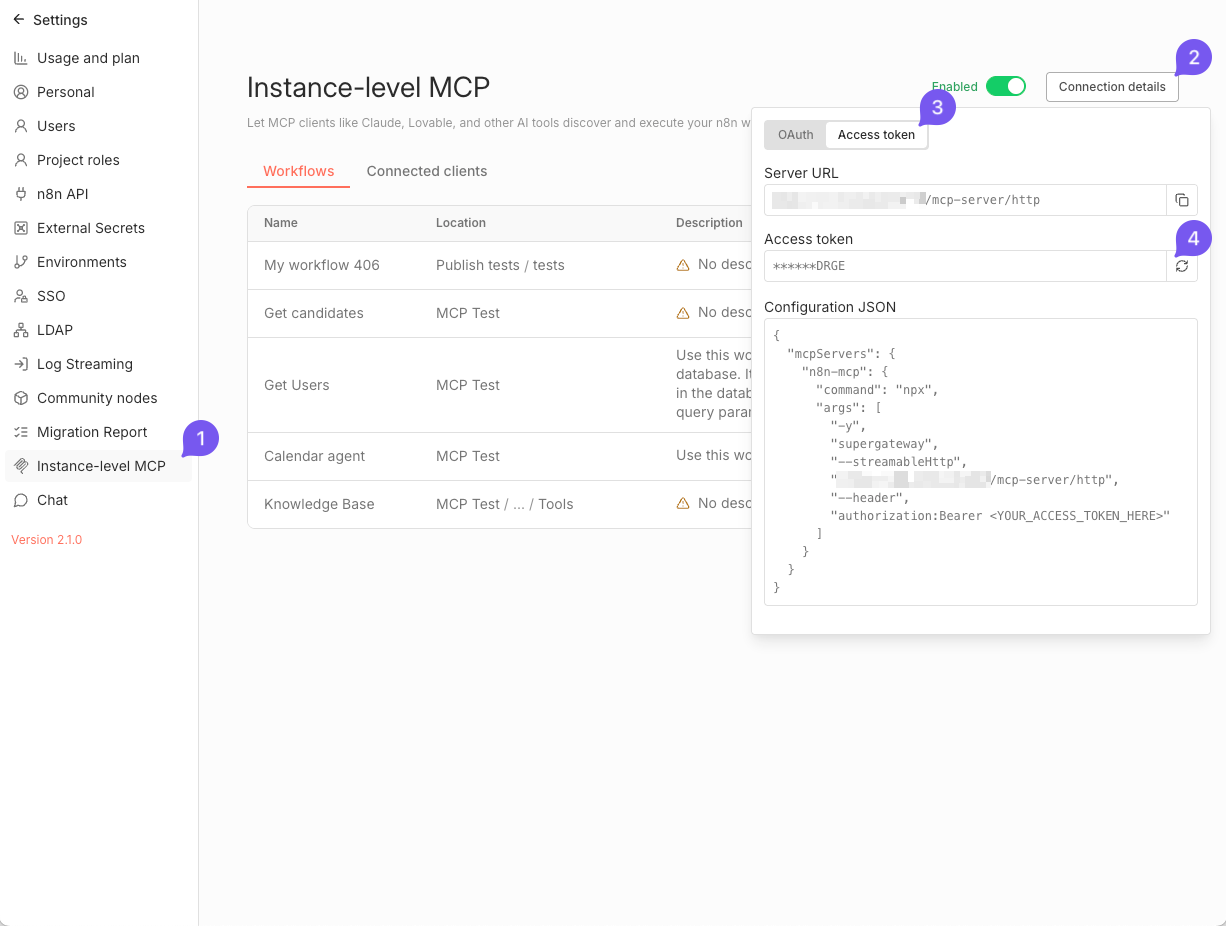
- Vá para Configurações > MCP em nível de instância
- Ative Habilitar acesso MCP (requer permissão de proprietário da instância ou administrador).
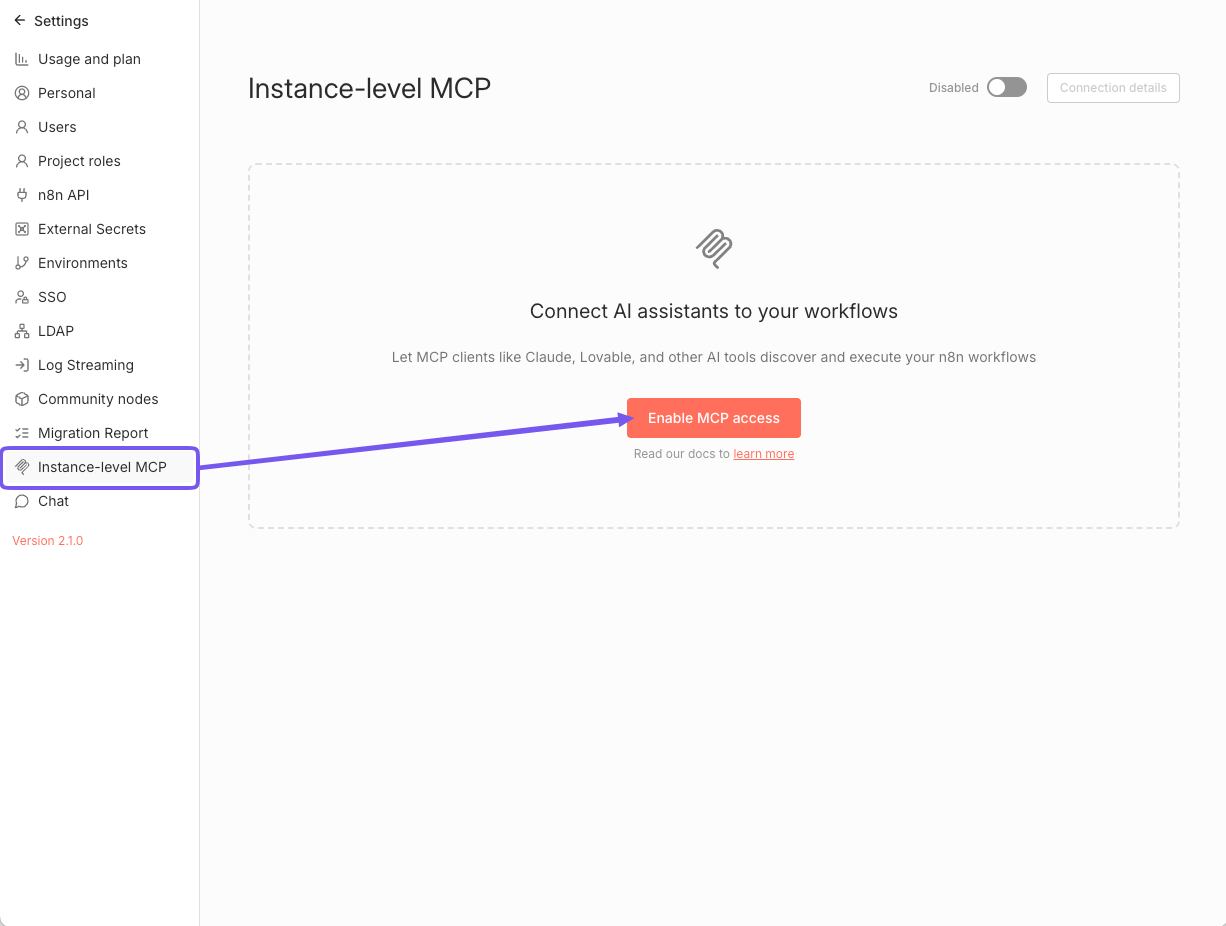
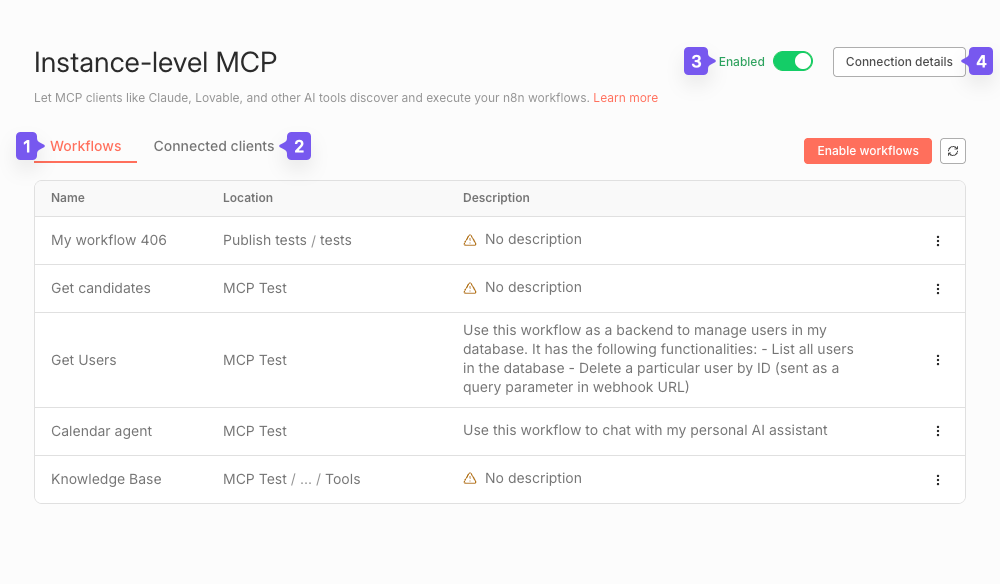
Depois de habilitar, você verá:
- uma lista de workflows disponibilizados a clientes MCP
- uma lista de clientes OAuth conectados
- o interruptor principal do MCP para ativar/desativar o acesso em nível de instância
- o botão Detalhes da conexão, que mostra instruções detalhadas para conectar um cliente MCP
Desativar: basta desligar o interruptor principal do MCP.
Para usuários auto-hospedados: desativar completamente
Para remover esse recurso por completo, defina a seguinte variável de ambiente:
N8N_DISABLED_MODULES=mcp
Isso removerá o endpoint MCP e ocultará todos os elementos da interface relacionados.
Configurar autenticação MCP
O menu Detalhes da conexão oferece duas opções de autenticação para clientes MCP:
- OAuth2
- Token de acesso (Access Token)
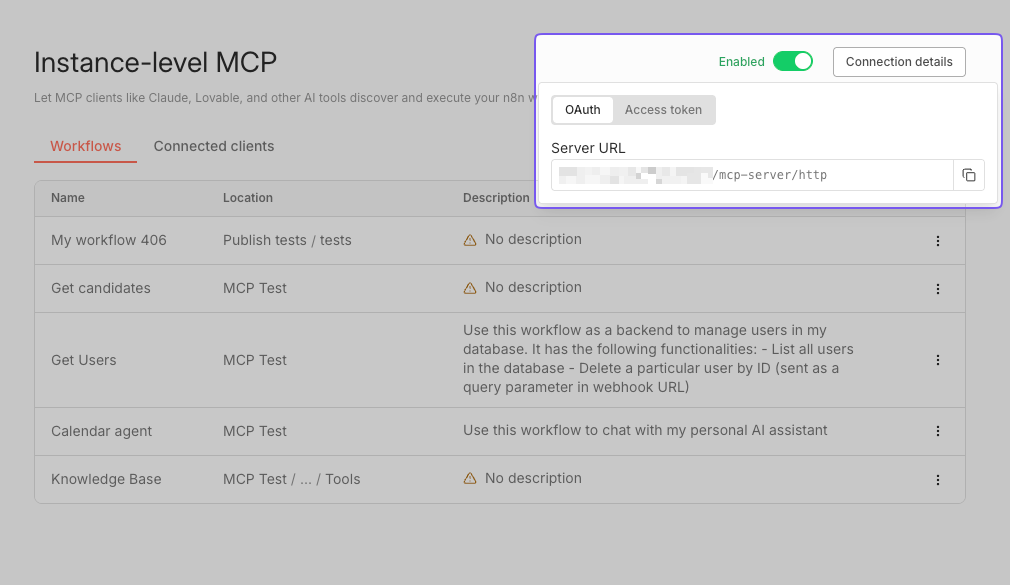
Usar OAuth2
Copie a URL do servidor da sua instância na aba OAuth e use-a para configurar seu cliente MCP. Após a conexão, o cliente redirecionará você para o n8n para autorizar o acesso.
Revogar acesso de um cliente
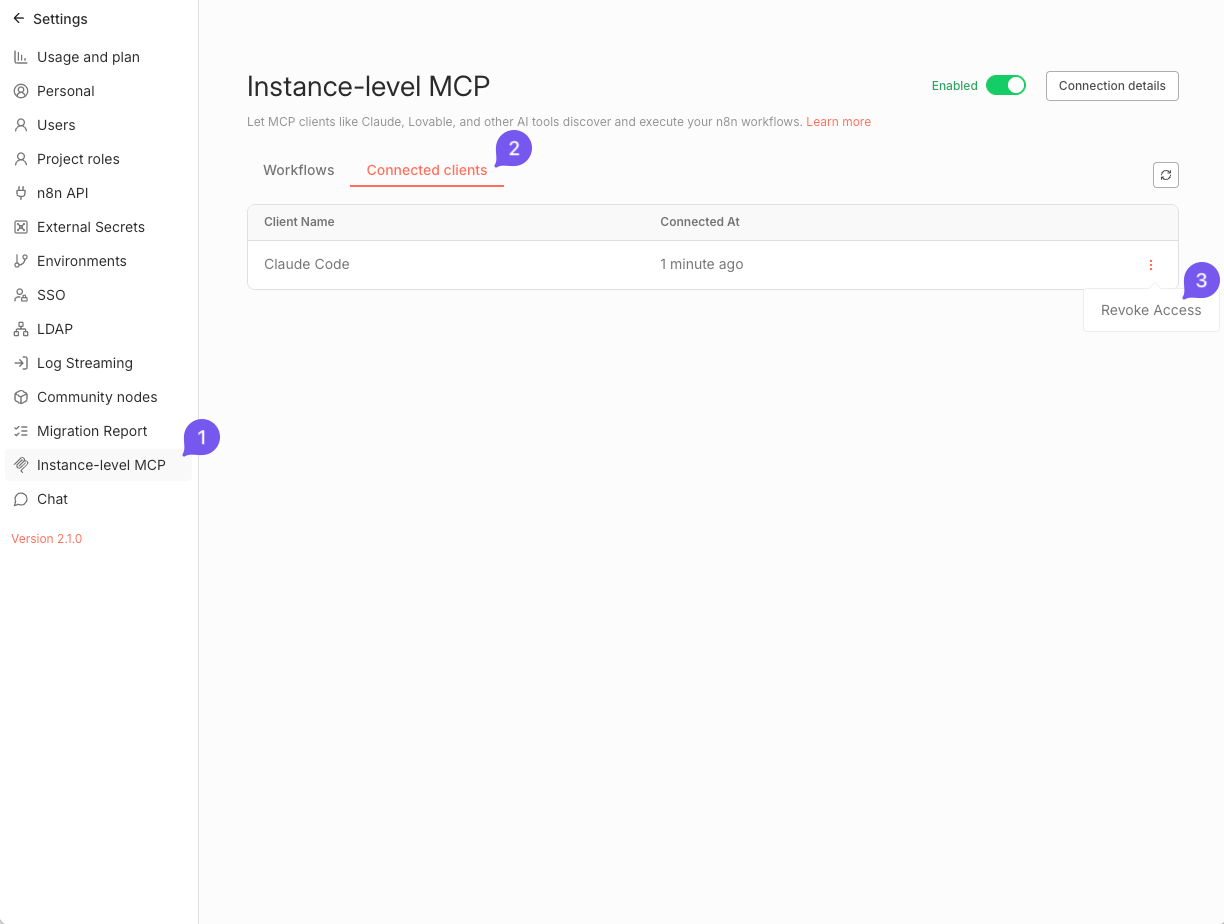
Para revogar o acesso de um cliente MCP conectado:
- Vá para Configurações > MCP em nível de instância.
- Mude para a aba Clientes conectados; você verá uma tabela com os clientes OAuth conectados.
- Use o menu de ações em cada linha para revogar o acesso do cliente desejado.
Usar token de acesso
Use a URL do servidor da sua instância junto com o token pessoal de acesso MCP obtido na aba Token de acesso do menu Detalhes da conexão.
Ao acessar a página de acesso MCP pela primeira vez, o n8n gera automaticamente para sua conta um token pessoal de acesso MCP associado à sua conta de usuário.
Observação
Copie seu token imediatamente. Nas próximas visitas, você verá apenas o valor mascarado, e o botão de cópia ficará desativado.
Renovar o token
Se você perder o token ou precisar renová-lo:
- Vá para Configurações > MCP em nível de instância.
- Clique no botão no canto superior direito para abrir o menu Detalhes da conexão.
- Mude para a aba Token de acesso.
- Use o botão ao lado do valor mascarado do token para gerar um novo token.
Ao gerar um novo token, o n8n revoga o token anterior.
- Atualize todos os clientes MCP conectados com o novo valor.
Disponibilizar workflows para clientes MCP
Requisitos de elegibilidade do workflow
Para que um workflow possa ser acessado por um cliente MCP, ele deve atender aos seguintes requisitos:
- estar publicado
- conter um dos seguintes nós de gatilho:
- Webhook
- Schedule
- Chat
- Form
Por padrão, nenhum workflow fica visível para clientes MCP. Você deve habilitar explicitamente o acesso para cada workflow elegível que quiser expor.
Ao avaliar a elegibilidade do workflow, o n8n considera apenas a versão publicada. Se um gatilho compatível for adicionado à versão de rascunho de um workflow, ele não será considerado elegível até que essa versão seja publicada.
Observação
Quando um workflow deixa de estar publicado, o n8n remove sua permissão de acesso MCP. Ao publicar novamente o workflow, você precisará habilitar o acesso novamente.
Habilitar acesso
Método 1: pela página de configurações do MCP (disponível no n8n v2.2.0 e superior)
- Clique no botão Habilitar workflow (mostrado no cabeçalho da tabela ou quando a tabela estiver vazia)
- Pesquise o workflow desejado (por nome ou descrição) e selecione-o na lista
- Clique no botão Habilitar para confirmar
Método 2: pelo editor de workflow
- Abra o workflow.
- Clique no menu principal do workflow no canto superior direito (
...). - Selecione Configurações.
- Ative Disponível no MCP.
Método 3: pela lista de workflows
- Vá para Workflows.
- Abra o menu no cartão do workflow.
- Selecione Habilitar acesso MCP.
Gerenciar permissões de acesso
A página MCP em nível de instância mostra todos os workflows disponíveis para clientes MCP. Nessa lista, você pode:
- abrir diretamente o workflow, o projeto ao qual ele pertence ou a pasta pai
- usar o menu de ações para revogar o acesso (ou usar Desabilitar acesso MCP no menu do cartão do workflow)
- usar o menu de ações para atualizar a descrição do workflow (ou usar o menu no editor do workflow)
- usar o botão Habilitar workflow para habilitar o acesso a mais workflows (disponível no n8n v2.2.0 e superior)
Descrição do workflow
Para ajudar clientes MCP a identificar um workflow, você pode adicionar uma descrição em texto livre da seguinte forma:
-
Método 1: pela página MCP em nível de instância
- Vá para Configurações > MCP em nível de instância.
- Certifique-se de estar na aba Workflows.
- Use o menu de ações na linha do workflow desejado e selecione Editar descrição.
- Ou clique diretamente no texto da descrição para abrir a janela de edição.
-
Método 2: pelo editor de workflow
- Abra o workflow.
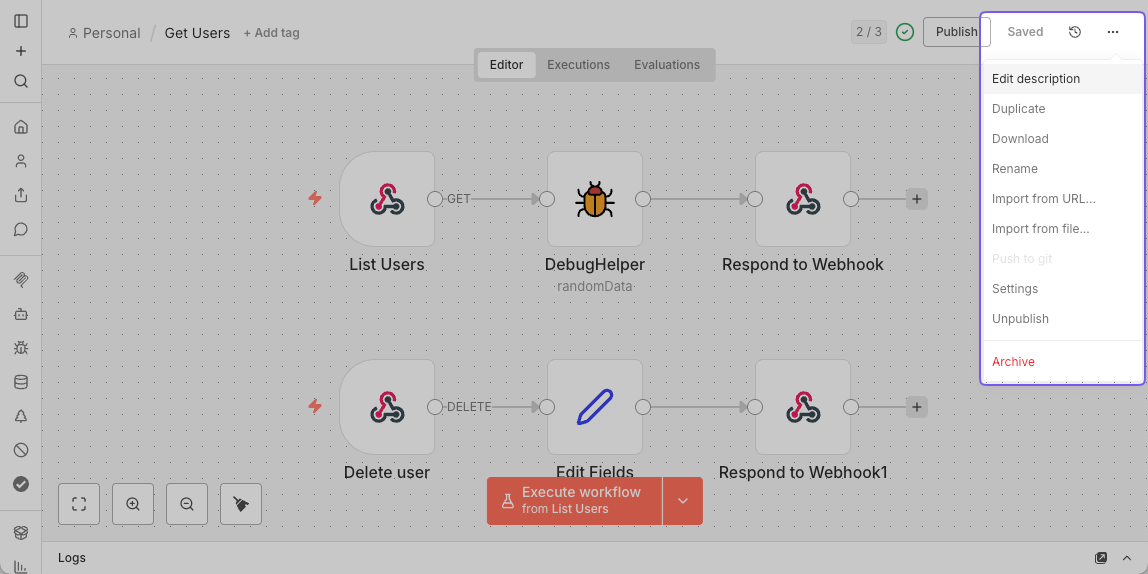
- Clique no menu principal do workflow no canto superior direito (
...). - Selecione Editar descrição.
Executar workflows por meio de um cliente MCP
Clientes MCP podem executar workflows elegíveis com base na sua solicitação. Quando o cliente aciona um workflow, ele é executado no n8n como de costume, e você pode acompanhar a execução na lista de execuções. Quando a execução for concluída, o cliente MCP receberá o resultado.
Fornecer dados de entrada
Em geral, clientes MCP conseguem avaliar quais dados de entrada um workflow precisa. Se você usar um gatilho Webhook e perceber que o cliente tem dificuldade para determinar a entrada correta, recomenda-se incluir essas informações na descrição do workflow.
Tempo limite do workflow
O n8n aplicará um tempo limite fixo de 5 minutos às execuções de workflow acionadas por clientes MCP. Se o workflow não terminar a tempo, o n8n interromperá a execução e enviará um erro ao cliente MCP, ignorando o tempo limite configurado nas definições do workflow para execuções via MCP.
Limitações
- Se um workflow tiver vários gatilhos compatíveis, o cliente MCP talvez consiga usar apenas um deles (o primeiro) para acionar o workflow.
- Não há suporte para executar workflows com formulários de múltiplas etapas ou fluxos que exijam interação humana.
- Dados de entrada binários não são compatíveis; clientes MCP só podem fornecer entradas baseadas em texto para o workflow.
Exemplos
Conectar o Lovable ao servidor MCP do n8n
- Configure o servidor MCP no Lovable (OAuth).
- Vá para Configurações > Integrações no seu espaço de trabalho.
- Na seção MCP Servers, encontre n8n e clique em Connect.
- Insira a URL do seu servidor n8n (mostrada na página Acesso MCP).
- Salve a conexão. Se tudo der certo, o n8n redirecionará você para autorizar o Lovable.
- Verifique a conexão.
- Após a conexão, o Lovable poderá consultar os workflows com acesso MCP habilitado.
- Exemplo: peça ao Lovable para criar uma interface de workflow que liste usuários e permita excluir usuários.
Conectar o Claude Desktop ao servidor MCP do n8n
Usar OAuth2
- No Claude Desktop, vá para Configurações > Connectors.
- Clique em Add custom connector.
- Informe os seguintes detalhes:
- Name: n8n MCP
- Remote MCP server URL: a URL base do seu n8n (mostrada na página MCP em nível de instância)
- Salve o conector.
- Quando solicitado, autorize o Claude Desktop a acessar sua instância do n8n.
Usar token de acesso
Observação
Essa operação requer a versão mais recente do Node.js.
Adicione a seguinte entrada ao seu arquivo claude_desktop_config.json:
{
  "mcpServers": {
    "n8n-mcp": {
      "command": "npx",
      "args": [
        "-y",
        "supergateway",
        "--streamableHttp",
        "https://<YOUR_N8N_HOST>/mcp-server/http",
        "--header",
        "authorization: Bearer <YOUR_TOKEN>"
      ]
    }
  }
}
Substitua:
<YOUR_N8N_HOST>: a URL base do seu n8n (mostrada na página MCP em nível de instância)<YOUR_TOKEN>: o token gerado por você
Conectar o Claude Code ao servidor MCP do n8n
Use o seguinte comando CLI:
claude mcp add --transport http n8n-mcp https://<YOUR_N8N_HOST>/mcp-server/http \
  --header "Authorization: Bearer <YOUR_TOKEN>"
Ou adicione a seguinte entrada ao seu arquivo claude.json (também substituindo os marcadores de posição pelos valores descritos acima).
Conectar o Codex CLI ao servidor MCP do n8n
Adicione a seguinte entrada ao seu arquivo ~/.codex/config.toml:
[mcp_servers.n8n_mcp]
command = "npx"
args = [
    "-y",
    "supergateway",
    "--streamableHttp",
    "https://<YOUR_N8N_HOST>/mcp-server/http",
    "--header",
    "authorization:Bearer <YOUR_TOKEN>"
]
(Substitua os marcadores de posição correspondentes pela URL base do seu n8n e pelo token gerado.)
Conectar um agente do Google ADK ao servidor MCP do n8n
A seguir está um exemplo de código para criar um agente conectado a um servidor MCP remoto do n8n:
from google.adk.agents import Agent
from google.adk.tools.mcp_tool import McpToolset
from google.adk.tools.mcp_tool.mcp_session_manager import StreamableHTTPServerParams

N8N_INSTANCE_URL = "https://localhost:5678"
N8N_MCP_TOKEN = "YOUR_N8N_MCP_TOKEN"

root_agent = Agent(
    model="gemini-2.5-pro",
    name="n8n_agent",
    instruction="Help users manage and execute workflows in n8n",
    tools=[
        McpToolset(
            connection_params=StreamableHTTPServerParams(
                url=f"{N8N_INSTANCE_URL}/mcp-server/http",
                headers={"Authorization": f"Bearer {N8N_MCP_TOKEN}"},
            ),
        )
    ],
)
Para mais detalhes, consulte Connect ADK agent to n8n.
Solução de problemas
Se você encontrar problemas ao conectar um cliente MCP à sua instância do n8n, considere os seguintes pontos:
- Se você estiver usando um cliente MCP baseado em nuvem, verifique se sua instância do n8n está publicamente acessível.
- Verifique se o acesso MCP está habilitado nas configurações do n8n.
- Confirme se o workflow que você quer acessar está marcado como disponível no MCP.
- Confirme se o método de autenticação no cliente MCP (OAuth2 ou token de acesso) foi configurado corretamente.
- Verifique os logs do servidor n8n para identificar mensagens de erro relacionadas à conexão MCP.
- Se você estiver usando um cliente MCP para desktop, certifique-se de ter instalado a versão mais recente do Node.js.